08 de outubro de 2026 | Jonas Mello
Git para iniciantes: principais conceitos e comandos com exemplos práticos
Aprenda os principais conceitos do Git de forma prática: repositórios, commits, branches, merge, staging area, push, pull e muito mais, com exemplos de comandos e um fluxo de trabalho completo para quem está começando.
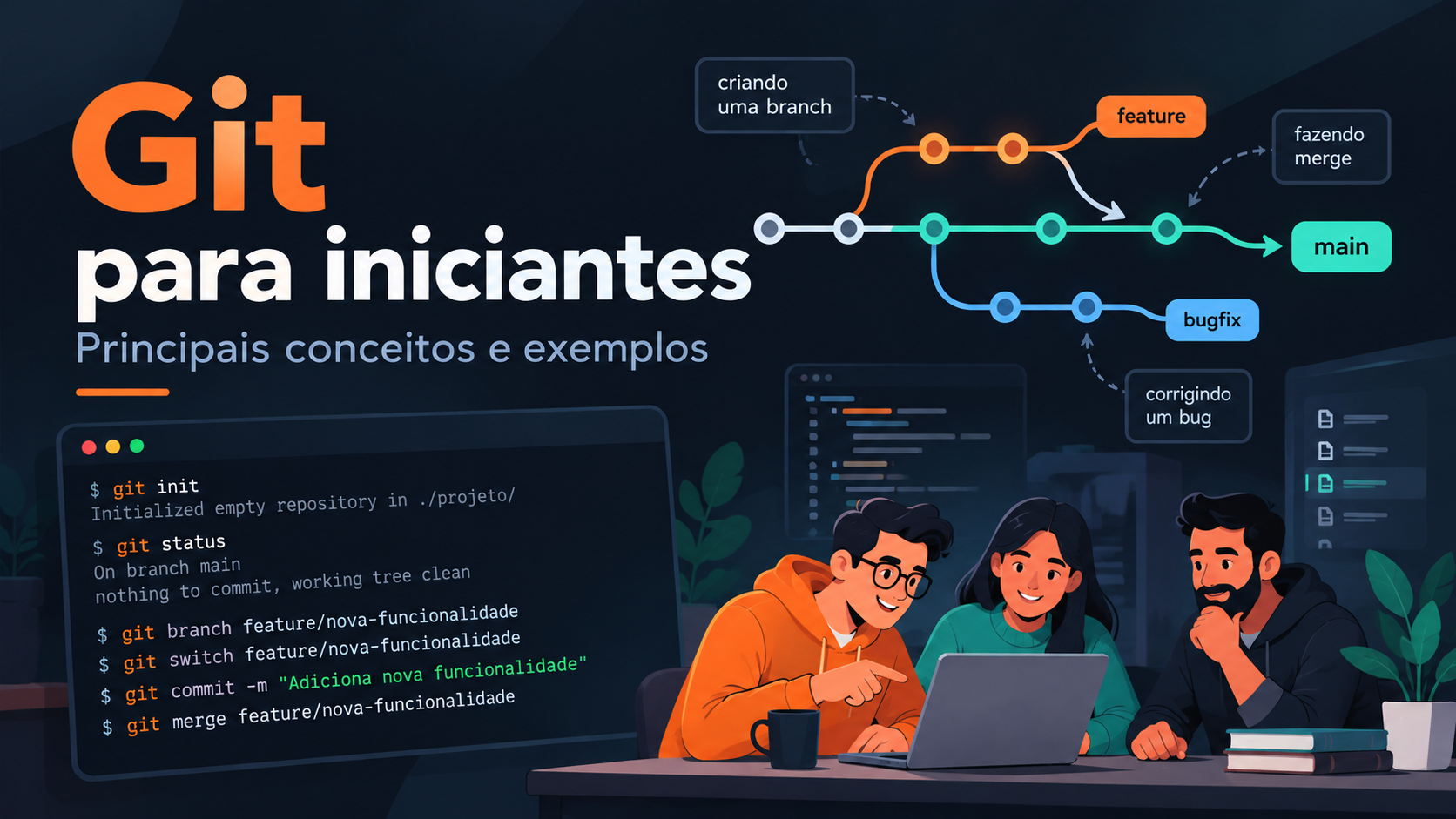
Git é uma das ferramentas mais importantes no desenvolvimento de software. Ele permite acompanhar as alterações realizadas em um projeto, recuperar versões anteriores e trabalhar em equipe sem que cada desenvolvedor precise manter sua própria cópia desconectada do código.
Apesar de comandos como commit, branch, merge e push aparecerem o tempo todo no dia a dia de quem programa, entender o que o Git está fazendo por trás desses comandos torna seu uso muito mais simples.
Neste tutorial, vamos conhecer os principais conceitos do Git e criar um pequeno fluxo de trabalho do zero.
---
O que é Git?
Git é um sistema de controle de versão distribuído.
Na prática, ele registra a evolução dos arquivos de um projeto ao longo do tempo.
Imagine que temos um arquivo:
index.htmlDepois de algumas alterações, poderíamos ter algo conceitualmente parecido com:
Versão 1 → Página criada
Versão 2 → Adicionado menu
Versão 3 → Adicionado formulário
Versão 4 → Corrigido bug no formulário
O Git permite registrar esses estados e, se necessário, voltar a algum deles.
Isso também possibilita que várias pessoas trabalhem no mesmo projeto mantendo históricos de alterações independentes que depois podem ser combinados.
---
Git não é GitHub
Antes de continuar, é importante separar dois conceitos que costumam gerar confusão.
Git é a ferramenta de controle de versão.
GitHub é uma plataforma que hospeda repositórios Git.
Existem diversas plataformas desse tipo, como:
- GitHub
- GitLab
- Bitbucket
- Azure DevOps
Você pode usar Git normalmente sem utilizar nenhuma dessas plataformas.
---
Instalando o Git
Antes de começar, precisamos instalar o Git no computador.
O instalador oficial pode ser baixado em:
Escolha a versão correspondente ao seu sistema operacional e siga as etapas do instalador. No Windows, para este tutorial, as opções padrão do instalador são suficientes.
Depois da instalação, abra um terminal e execute:
git --versionO resultado será semelhante a:
git version 2.51.0Também é recomendável configurar seu nome e e-mail.
git config --global user.name "Seu Nome"
git config --global user.email "seu@email.com"
Essas informações serão associadas aos commits criados por você.
Para visualizar as configurações:
git config --list---
O que é um repositório?
Um repositório Git é um diretório cujo histórico está sendo controlado pelo Git.
Vamos criar um pequeno projeto:
mkdir meu-projeto
cd meu-projeto
Agora inicializamos o Git:
git initO Git criará internamente um diretório oculto chamado:
.gitÉ nesse diretório que ficam armazenadas informações como:
- commits;
- branches;
- referências;
- configurações;
- histórico do repositório.
Nosso diretório agora é um repositório Git.
---
Os três estados principais do Git
Um dos conceitos mais importantes para entender Git é que um arquivo pode passar por diferentes estados.
De forma simplificada, podemos imaginar:
Working Directory
      ↓
Staging Area
      ↓
Repository
Working Directory
É o diretório onde estamos trabalhando normalmente.
Se alterarmos um arquivo:
index.htmlessa alteração existe apenas no nosso diretório de trabalho.
Staging Area
A Staging Area é uma área intermediária onde escolhemos quais alterações farão parte do próximo commit.
Utilizamos:
git addpara adicionar alterações nessa área.
Repository
Quando executamos:
git commitas alterações presentes na Staging Area são registradas no histórico do repositório.
Portanto, um fluxo bastante comum é:
editar arquivo
      ↓
git add
      ↓
git commit
---
Verificando o estado do repositório
Um dos comandos mais utilizados no Git é:
git statusEle mostra o estado atual do repositório.
Vamos criar um arquivo:
echo "# Meu Projeto" > README.mdAgora:
git statusO Git mostrará que existe um arquivo ainda não rastreado:
Untracked files:

    README.md
Um arquivo untracked é um arquivo que existe no diretório, mas ainda não está sendo acompanhado pelo Git.
---
Adicionando arquivos à Staging Area
Para adicionar o arquivo:
git add README.mdExecutando novamente:
git statusveremos algo semelhante a:
Changes to be committed:

    new file: README.md
Agora o arquivo está preparado para fazer parte do próximo commit.
Também podemos adicionar todas as alterações do diretório atual:
git add .Esse comando é bastante utilizado, mas deve ser usado com atenção para não adicionar arquivos indesejados ao commit.
---
O que é um commit?
Um commit representa um ponto no histórico do projeto.
Podemos pensar nele como um registro contendo:
Commit
├── alterações
├── autor
├── data
├── mensagem
└── referência ao commit anterior
Para criar nosso primeiro commit:
git commit -m "Adiciona README inicial"Agora o Git registrou esse estado do projeto.
Se fizermos novas alterações, poderemos criar novos commits.
Por exemplo:
echo "Projeto utilizado para estudar Git." >> README.mdAdicionamos a alteração:
git add README.mdE criamos outro commit:
git commit -m "Adiciona descrição do projeto"Agora temos dois pontos no histórico.
---
Visualizando o histórico
Para visualizar os commits:
git logO resultado será parecido com:
commit 91fa57d...
Author: Seu Nome <seu@email.com>
Date: ...

    Adiciona descrição do projeto

commit 132ac91...
Author: Seu Nome <seu@email.com>
Date: ...

    Adiciona README inicial
Cada commit possui um identificador único, chamado hash.
Por exemplo:
91fa57db762afe32...Normalmente não precisamos utilizar o hash inteiro.
Uma visualização mais compacta pode ser obtida com:
git log --onelineExemplo:
91fa57d Adiciona descrição do projeto
132ac91 Adiciona README inicial
---
Entendendo branches
Uma branch representa uma linha de desenvolvimento.
Imagine que nosso histórico esteja assim:
A ── B ── CAgora queremos desenvolver uma nova funcionalidade sem alterar diretamente a linha principal.
Criamos uma branch:
          D ── E
         /
A ── B ── C
A branch principal normalmente é chamada:
mainPodemos verificar as branches existentes com:
git branchPara criar uma nova branch:
git branch feature-loginE para mudar para ela:
git switch feature-loginTambém podemos criar e acessar a branch em um único comando:
git switch -c feature-loginAgora os commits realizados serão associados à branch feature-login.
Por exemplo:
git add .
git commit -m "Adiciona formulário de login"
Nosso histórico poderia ficar assim:
main
A ── B ── C
          \
           D
            \
             feature-login
---
Merge: juntando branches
Depois de terminar uma funcionalidade, normalmente queremos integrá-la à branch principal.
Primeiro voltamos para main:
git switch mainDepois executamos:
git merge feature-loginO Git combina o histórico da outra branch com a branch atual.
Conceitualmente:
          D ── E
         /     \
A ── B ── C ─── F
Onde F pode representar o commit resultante da integração.
Depois disso, se a branch não for mais necessária, podemos removê-la:
git branch -d feature-login---
Conflitos de merge
Nem sempre o Git consegue combinar alterações automaticamente.
Imagine que duas branches modificaram a mesma linha de um arquivo.
O Git poderá gerar um conflito semelhante a:
<<<<<<< HEAD
<h1>Minha aplicação</h1>
=======
<h1>Meu sistema</h1>
>>>>>>> feature-home
Você precisará decidir qual versão deve permanecer.
Por exemplo:
<h1>Minha aplicação</h1>Depois de corrigir o arquivo:
git add index.html
git commit
O conflito estará resolvido.
Conflitos fazem parte do funcionamento normal do Git e não significam que o repositório foi corrompido.
---
Repositório local e remoto
Até agora todo o nosso histórico existe apenas no computador.
Podemos associar o repositório local a um repositório remoto, como um projeto hospedado no GitHub.
O remoto normalmente recebe o nome:
originPara adicionar um repositório remoto:
git remote add origin https://github.com/usuario/meu-projeto.gitPodemos verificar os remotos configurados com:
git remote -v---
Enviando commits com push
Para enviar commits do repositório local para o remoto utilizamos:
git pushNa primeira vez, normalmente associamos nossa branch local à branch remota:
git push -u origin mainDepois disso, geralmente basta:
git pushO fluxo fica assim:
Working Directory
      ↓
git add
      ↓
Staging Area
      ↓
git commit
      ↓
Repository local
      ↓
git push
      ↓
Repository remoto
---
Clonando um repositório
Se o projeto já existe remotamente, não precisamos executar git init.
Podemos cloná-lo:
git clone https://github.com/usuario/meu-projeto.gitO Git criará o diretório do projeto e baixará:
- arquivos;
- commits;
- branches;
- histórico;
- configuração do remoto.
Depois:
cd meu-projetoE podemos começar a trabalhar normalmente.
---
Atualizando o repositório com pull
Quando outras pessoas enviam alterações para o repositório remoto, precisamos trazer essas alterações para nossa máquina.
Para isso utilizamos:
git pullDe forma simplificada:
Repository remoto
      ↓
git pull
      ↓
Repository local
      ↓
Working Directory
Assim nosso projeto local fica atualizado com as alterações existentes no remoto.
---
Fetch e pull
Outro comando importante é:
git fetchEle consulta o repositório remoto e baixa informações sobre as alterações, mas não modifica imediatamente nossa branch atual.
Já:
git pullbusca as alterações e tenta integrá-las à branch atual.
De maneira simplificada:
git fetch
    ↓
busca alterações

git pull
    ↓
busca + integra alterações
O fetch é útil quando queremos primeiro verificar o que mudou antes de atualizar nossa branch.
---
Visualizando alterações com diff
O comando:
git diffmostra as diferenças entre os arquivos modificados e o último estado conhecido pelo Git.
Por exemplo:
- <h1>Meu site</h1>
+ <h1>Minha aplicação</h1>
Se o arquivo já estiver na Staging Area:
git diff --stagedIsso permite revisar exatamente o que será incluído no próximo commit.
---
Ignorando arquivos com .gitignore
Nem todos os arquivos de um projeto devem ser versionados.
Alguns exemplos comuns:
node_modules/
.env
dist/
build/
*.log
Podemos criar um arquivo chamado:
.gitignoreE adicionar:
node_modules/
.env
dist/
*.log
O Git passará a ignorar esses arquivos e diretórios.
Isso é especialmente importante para arquivos como .env, que podem conter informações sensíveis:
DATABASE_PASSWORD
API_KEY
TOKEN
Esses dados não devem ser enviados para o repositório.
---
Um fluxo de trabalho completo
Vamos imaginar que você recebeu uma tarefa para criar uma página de login.
Primeiro atualizamos a branch principal:
git switch main
git pull
Criamos uma nova branch:
git switch -c feature/loginDesenvolvemos a funcionalidade.
Depois verificamos as alterações:
git statusPodemos revisar o código modificado:
git diffAdicionamos as alterações desejadas:
git add .Criamos um commit:
git commit -m "Adiciona página de login"Enviamos a branch para o remoto:
git push -u origin feature/loginDepois da revisão e aprovação da alteração, ela poderá ser integrada à main.
Esse é, com algumas variações, um dos fluxos mais comuns encontrados em projetos profissionais.
---
Principais comandos
Depois de entender os conceitos, os comandos começam a fazer muito mais sentido.
# Inicializar um repositório
git init

# Clonar um repositório
git clone URL

# Verificar alterações
git status

# Ver diferenças
git diff

# Adicionar arquivo à Staging Area
git add arquivo

# Adicionar todas as alterações
git add .

# Criar commit
git commit -m "Mensagem"

# Visualizar histórico
git log

# Histórico resumido
git log --oneline

# Listar branches
git branch

# Criar e acessar uma branch
git switch -c nome-da-branch

# Trocar de branch
git switch nome-da-branch

# Combinar branches
git merge nome-da-branch

# Buscar alterações remotas
git fetch

# Atualizar branch local
git pull

# Enviar commits
git push
---
O modelo mental mais importante
Se você está começando com Git, tente memorizar menos comandos e entender primeiro este fluxo:
Arquivos modificados
        ↓
     git add
        ↓
   Staging Area
        ↓
    git commit
        ↓
 Histórico local
        ↓
     git push
        ↓
Repositório remoto
E quando estiver trabalhando em equipe:
git pull
   ↓
criar branch
   ↓
editar arquivos
   ↓
git add
   ↓
git commit
   ↓
git push
   ↓
Pull Request
   ↓
merge
Quando esse modelo mental estiver claro, grande parte dos comandos do Git deixa de parecer uma coleção de instruções isoladas e passa a representar operações sobre o histórico do projeto.
---
Conclusão
Git pode parecer complicado no início principalmente porque existem muitos comandos e termos diferentes.
Mas os conceitos fundamentais são relativamente simples:
- arquivos são modificados no Working Directory;
git addprepara alterações na Staging Area;git commitregistra um estado no histórico;- branches permitem criar linhas independentes de desenvolvimento;
mergecombina essas linhas;pulltraz alterações do repositório remoto;pushenvia seus commits;- plataformas como GitHub hospedam e facilitam a colaboração sobre repositórios Git.
Depois de dominar esse fluxo básico, conceitos mais avançados como rebase, cherry-pick, stash, reset e reflog ficam muito mais fáceis de compreender.
O mais importante é lembrar que Git não é apenas uma ferramenta para "salvar código".
Ele é, essencialmente, uma ferramenta para construir e manipular o histórico de um projeto.